Trải nghiệm chơi game giật lag, đơ cứng luôn là cơn ác mộng đối với mọi game thủ. Dù bạn sở hữu một chiếc máy tính cấu hình cao hay một hệ thống khiêm tốn, việc tối ưu hóa Windows là chìa khóa quan trọng để đảm bảo trò chơi chạy mượt mà, không gặp phải tình trạng khó chịu. Bài viết này sẽ hướng dẫn bạn từng bước cách tinh chỉnh hệ điều hành Windows để đạt hiệu suất tốt nhất khi chơi game, mang lại trải nghiệm giải trí không gián đoạn.
1. Cập nhật hệ thống và driver định kỳ
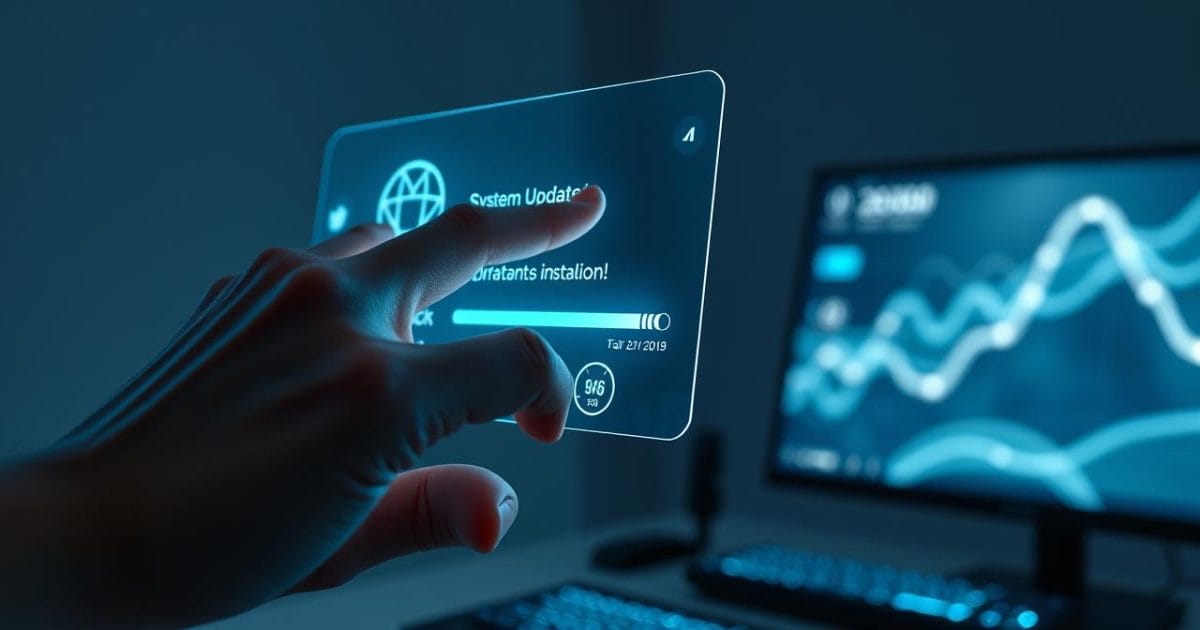
Việc giữ cho hệ điều hành và các driver phần cứng luôn được cập nhật là nền tảng cơ bản và quan trọng nhất để duy trì hiệu suất ổn định cho máy tính, đặc biệt là khi chơi game. Các bản cập nhật thường đi kèm với những cải tiến về hiệu suất, vá lỗi bảo mật và tối ưu hóa khả năng tương thích với các ứng dụng mới, bao gồm cả game.
Bạn nên kiểm tra và cài đặt các bản cập nhật Windows mới nhất thường xuyên. Để thực hiện điều này, hãy vào Cài đặt (Settings) > Cập nhật & Bảo mật (Update & Security) > Windows Update. Việc này không chỉ giúp hệ thống chạy ổn định mà còn giải quyết nhiều vấn đề tiềm ẩn có thể gây giật lag trong game.
Một trong những yếu tố quan trọng nhất ảnh hưởng trực tiếp đến hiệu suất chơi game chính là driver của card đồ họa. Các nhà sản xuất card đồ họa như NVIDIA, AMD hay Intel thường xuyên phát hành các bản driver mới được tối ưu hóa đặc biệt cho các tựa game mới ra mắt hoặc cải thiện hiệu suất tổng thể. Bạn nên truy cập trực tiếp trang web của nhà sản xuất card đồ họa, tìm kiếm mẫu card của mình và tải về phiên bản driver mới nhất. Tránh sử dụng các phần mềm tự động cập nhật driver không rõ nguồn gốc vì chúng có thể gây ra xung đột hoặc cài đặt driver không chính xác.
2. Điều chỉnh cài đặt Windows để chơi game
Windows có nhiều cài đặt ẩn và công khai mà bạn có thể điều chỉnh để ưu tiên hiệu suất chơi game thay vì các tác vụ nền không cần thiết. Việc tinh chỉnh những cài đặt này có thể mang lại sự khác biệt đáng kể, đặc biệt trên các hệ thống có cấu hình vừa phải.
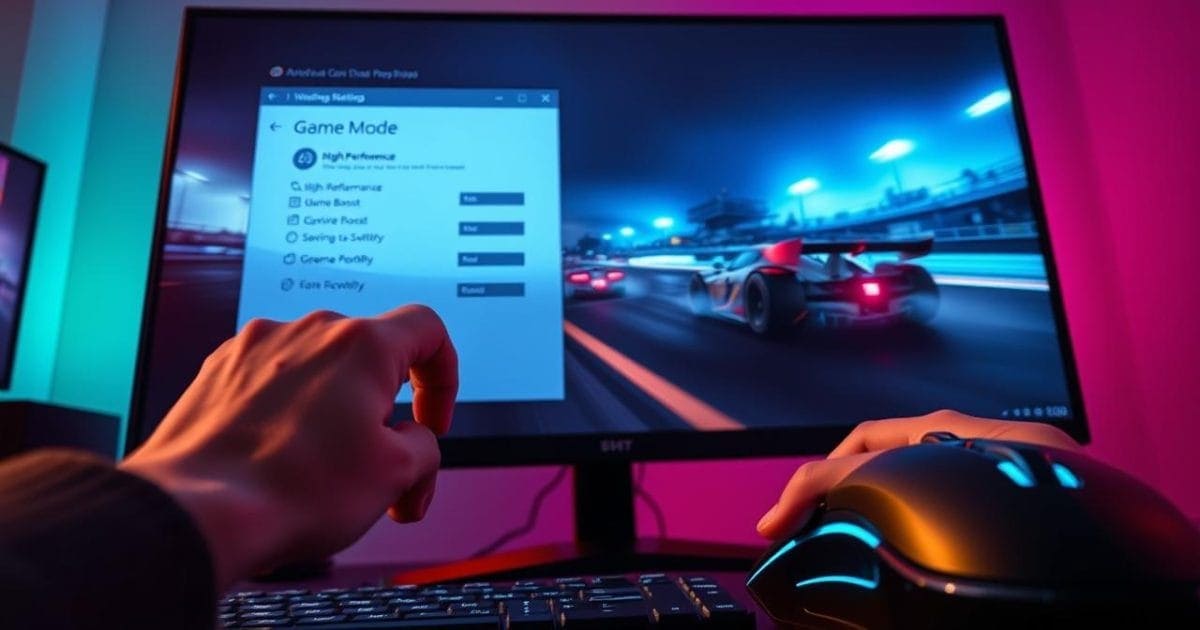
Bạn nên kích hoạt Chế độ trò chơi (Game Mode) trong cài đặt Windows, một tính năng được thiết kế để tự động tối ưu hóa hệ thống, giúp cải thiện hiệu suất chơi game. Khi Chế độ trò chơi được bật, Windows sẽ ưu tiên tài nguyên CPU và GPU cho game bạn đang chơi, đồng thời hạn chế các hoạt động nền và thông báo gây gián đoạn.
Để tối ưu hóa cài đặt đồ họa cho từng game cụ thể, bạn có thể truy cập Cài đặt (Settings) > Hệ thống (System) > Hiển thị (Display) > Cài đặt đồ họa (Graphics settings). Tại đây, bạn có thể thêm game của mình vào danh sách và chọn tùy chọn Hiệu suất cao (High performance) cho ứng dụng đó. Điều này sẽ buộc Windows sử dụng card đồ họa rời mạnh mẽ thay vì card tích hợp yếu hơn (nếu có).
Các ứng dụng chạy nền không cần thiết có thể ngốn một lượng lớn tài nguyên hệ thống, gây ảnh hưởng đến hiệu suất chơi game. Bạn nên xem lại danh sách các ứng dụng khởi động cùng Windows bằng cách vào Task Manager (Ctrl+Shift+Esc), chọn tab Khởi động (Startup) và tắt các ứng dụng không cần thiết. Ngoài ra, hãy kiểm tra các ứng dụng đang chạy trong nền tại Cài đặt (Settings) > Quyền riêng tư (Privacy) > Ứng dụng nền (Background apps) và tắt quyền chạy nền cho những ứng dụng mà bạn không muốn chúng hoạt động khi không sử dụng.
3. Quản lý tài nguyên hệ thống hiệu quả
Quản lý tốt tài nguyên hệ thống như CPU, RAM và ổ đĩa là yếu tố then chốt để đảm bảo game của bạn có đủ không gian và sức mạnh để chạy mượt mà. Việc giám sát và kiểm soát các tiến trình đang hoạt động có thể giúp bạn phát hiện và loại bỏ các yếu tố gây cản trở hiệu suất.
Công cụ Task Manager (Trình quản lý tác vụ) là người bạn thân thiết của mọi game thủ khi muốn tối ưu hóa hiệu suất. Bằng cách nhấn tổ hợp phím Ctrl + Shift + Esc, bạn có thể mở Task Manager và theo dõi các tiến trình đang chiếm dụng CPU, RAM, GPU hoặc ổ đĩa. Trước khi bắt đầu chơi game, hãy kiểm tra tab Tiến trình (Processes) và đóng bất kỳ ứng dụng nào không liên quan đang tiêu thụ nhiều tài nguyên. Thậm chí, bạn có thể thử thiết lập mức độ ưu tiên cao hơn cho game của mình trong tab Chi tiết (Details), mặc dù thao tác này cần được thực hiện cẩn thận.
Chế độ quản lý điện năng (Power Plan) của Windows có thể ảnh hưởng đáng kể đến hiệu suất tổng thể của hệ thống. Bạn nên chọn chế độ Hiệu suất cao (High performance) hoặc Hiệu suất tối ưu (Ultimate performance) để đảm bảo CPU và GPU luôn hoạt động ở công suất tối đa. Để thay đổi cài đặt này, hãy tìm “power plan” trong thanh tìm kiếm Windows và chọn Chọn gói điện năng (Choose a power plan). Nếu không thấy chế độ hiệu suất tối ưu, bạn có thể cần kích hoạt nó thông qua Command Prompt.
Quá nhiều chương trình khởi động cùng Windows không chỉ làm chậm thời gian boot mà còn chiếm dụng tài nguyên hệ thống ngay từ khi bật máy. Để tối ưu hóa quá trình khởi động, bạn có thể truy cập lại tab Khởi động (Startup) trong Task Manager và vô hiệu hóa các ứng dụng không cần thiết. Chỉ nên giữ lại những ứng dụng thực sự quan trọng hoặc bạn sử dụng ngay lập tức sau khi khởi động máy tính.
4. Dọn dẹp và bảo trì hệ thống
Một hệ thống sạch sẽ và được bảo trì định kỳ sẽ giúp duy trì hiệu suất ổn định và ngăn ngừa các vấn đề giật lag phát sinh theo thời gian. Việc dọn dẹp các tập tin rác và gỡ bỏ phần mềm không dùng đến là những bước quan trọng trong quá trình này.
Các tập tin tạm, bộ nhớ cache và các file rác khác có thể tích tụ theo thời gian, chiếm dụng không gian ổ đĩa và đôi khi làm chậm hệ thống. Bạn có thể sử dụng công cụ Disk Cleanup (Dọn dẹp ổ đĩa) có sẵn trong Windows để xóa các loại tập tin này. Chỉ cần tìm “Disk Cleanup” trong thanh tìm kiếm và chọn ổ đĩa bạn muốn dọn dẹp. Đảm bảo chọn các loại tập tin mà bạn chắc chắn không cần đến, chẳng hạn như “Temporary files”, “Recycle Bin”, “Delivery Optimization Files”.
Mỗi phần mềm được cài đặt trên máy tính đều chiếm một lượng tài nguyên nhất định, dù là không gian ổ đĩa hay các tiến trình chạy nền. Bạn nên thường xuyên xem lại danh sách các chương trình đã cài đặt (thông qua Cài đặt (Settings) > Ứng dụng (Apps) > Ứng dụng & tính năng (Apps & features)) và gỡ bỏ những phần mềm mà bạn không còn sử dụng. Điều này không chỉ giải phóng không gian mà còn giảm bớt gánh nặng cho hệ thống, giúp game có thêm tài nguyên để hoạt động.
Đối với các ổ đĩa cứng truyền thống (HDD), việc chống phân mảnh ổ đĩa có thể giúp cải thiện tốc độ đọc/ghi dữ liệu, từ đó giảm thời gian tải game và cải thiện hiệu suất chung. Bạn có thể sử dụng công cụ Optimize Drives (Tối ưu hóa ổ đĩa) của Windows. Tuy nhiên, nếu bạn đang sử dụng ổ đĩa thể rắn (SSD), bạn không nên chống phân mảnh, vì việc này không chỉ không mang lại lợi ích mà còn có thể làm giảm tuổi thọ của SSD.