
Việc sử dụng mạng Wifi không dây đã trở thành một phần không thể thiếu trong cuộc sống hàng ngày của chúng ta. Tuy nhiên, nếu bạn nhận thấy tốc độ internet đột nhiên chậm đi một cách bất thường, hoặc thiết bị của bạn thường xuyên bị ngắt kết nối mà không rõ lý do, rất có thể Wifi nhà bạn đang bị ai đó dùng trộm. Tình trạng này không chỉ làm giảm hiệu suất mạng mà còn tiềm ẩn nguy cơ về bảo mật thông tin cá nhân. Bài viết này sẽ hướng dẫn bạn các cách đơn giản và hiệu quả để kiểm tra xem có ai đang “xài chùa” Wifi của bạn hay không, đồng thời đưa ra các biện pháp phòng ngừa để bảo vệ mạng của mình.
1. Dấu hiệu nhận biết Wifi đang bị dùng trộm
Nhận biết sớm các dấu hiệu bất thường trên mạng Wifi của bạn là bước đầu tiên và quan trọng nhất để phát hiện kẻ trộm. Có một số dấu hiệu rõ ràng mà bạn nên chú ý để xác định liệu mạng của mình có đang bị truy cập trái phép hay không.
Một trong những dấu hiệu phổ biến nhất là tốc độ internet giảm sút đáng kể. Nếu bạn thường xuyên lướt web, xem phim trực tuyến hoặc chơi game mà gặp tình trạng giật lag, tải chậm, dù gói cước internet của bạn đủ mạnh và số lượng thiết bị đang sử dụng hợp pháp là ít, thì đây có thể là dấu hiệu có người lạ đang “ăn cắp” băng thông. Kẻ trộm Wifi sử dụng mạng của bạn cho các hoạt động tiêu tốn nhiều dữ liệu như tải xuống file lớn, xem video chất lượng cao, khiến đường truyền của bạn bị quá tải.
Ngoài ra, việc quan sát lưu lượng dữ liệu tăng đột biến cũng là một dấu hiệu đáng ngờ. Hầu hết các nhà cung cấp dịch vụ internet đều cho phép bạn kiểm tra lưu lượng sử dụng hàng tháng thông qua ứng dụng hoặc trang web của họ. Nếu bạn nhận thấy mức tiêu thụ dữ liệu cao hơn nhiều so với thói quen sử dụng thông thường của gia đình, ngay cả khi không có ai đang thực hiện các tác vụ nặng trên mạng, đây chính là lúc bạn cần kiểm tra kỹ lưỡng hơn. Kẻ trộm có thể đang sử dụng lưu lượng của bạn một cách không kiểm soát.
Cuối cùng, một dấu hiệu dễ nhận thấy là có các thiết bị lạ xuất hiện trong danh sách các thiết bị đã kết nối với mạng của bạn. Đôi khi, các ứng dụng quản lý router hoặc phần mềm quét mạng có thể hiển thị danh sách này. Nếu bạn thấy một địa chỉ IP hoặc tên thiết bị không quen thuộc mà bạn không sở hữu, đây gần như là bằng chứng rõ ràng nhất cho thấy có người lạ đang truy cập Wifi của bạn.
2. Các phương pháp kiểm tra thủ công
Khi nghi ngờ Wifi bị dùng trộm, bạn có thể tự mình thực hiện một số bước kiểm tra thủ công trước khi nhờ đến các công cụ chuyên dụng. Những phương pháp này đơn giản, không yêu cầu cài đặt phần mềm và có thể giúp bạn xác định tình hình một cách nhanh chóng.
2.1. Kiểm tra qua giao diện quản lý Router
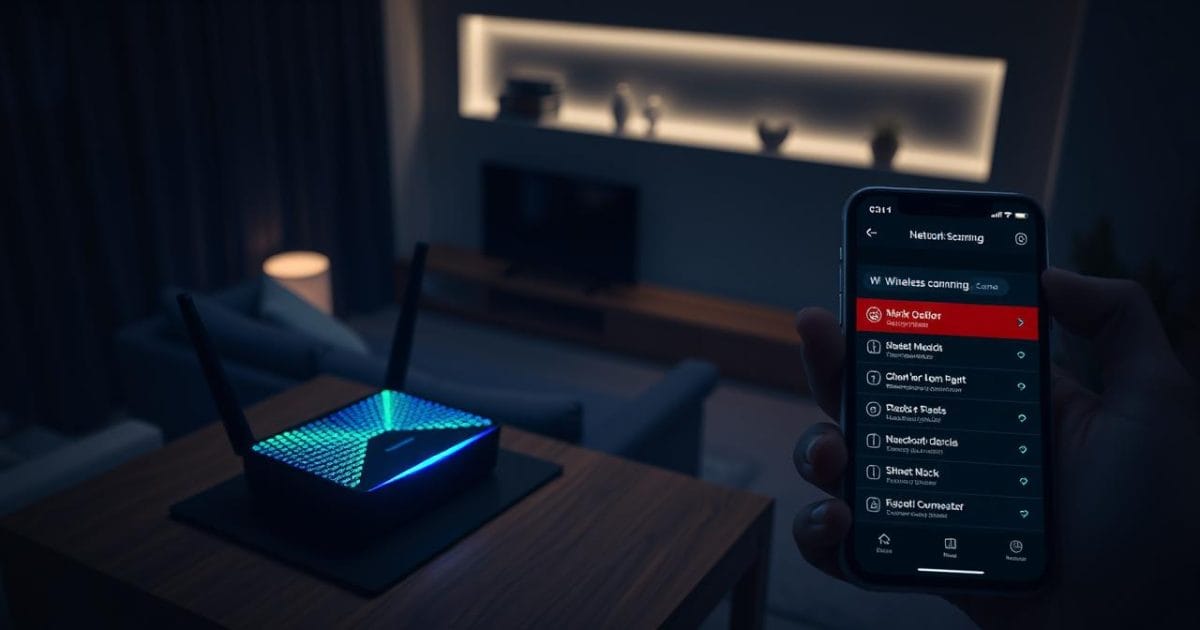
Router Wifi là trung tâm điều khiển mạng của bạn và cũng là nơi tốt nhất để kiểm tra các thiết bị đang kết nối. Để thực hiện, bạn cần truy cập vào trang quản lý của router thông qua trình duyệt web. Đầu tiên, hãy tìm địa chỉ IP của router, thường được gọi là “Default Gateway”. Trên máy tính Windows, bạn có thể mở Command Prompt và gõ lệnh ipconfig; trên macOS hoặc Linux, dùng lệnh ifconfig hoặc ip addr trong Terminal. Địa chỉ IP này thường có dạng 192.168.1.1 hoặc 192.168.0.1.
Sau khi có địa chỉ IP, bạn nhập nó vào thanh địa chỉ của trình duyệt web. Một cửa sổ đăng nhập sẽ hiện ra yêu cầu tên người dùng và mật khẩu. Nếu bạn chưa từng thay đổi, thông tin này thường là admin/admin, admin/password hoặc được in trên nhãn dán dưới đáy router. Nếu không đăng nhập được, bạn có thể tìm kiếm thông tin mặc định của model router trên internet.
Khi đã đăng nhập thành công, bạn cần tìm đến mục hiển thị các thiết bị đang kết nối. Tên mục này có thể khác nhau tùy thuộc vào nhà sản xuất router, nhưng thường là “Connected Devices”, “DHCP Clients”, “Wireless Clients”, “Device List”, hoặc “Attached Devices”. Tại đây, bạn sẽ thấy danh sách các thiết bị, bao gồm địa chỉ IP, địa chỉ MAC (Media Access Control) và đôi khi là tên của thiết bị.
Bạn cần rà soát kỹ danh sách này và so sánh với các thiết bị mà bạn đang sở hữu (điện thoại, máy tính, máy tính bảng, smart TV, loa thông minh, v.v.). Ghi lại địa chỉ MAC của tất cả các thiết bị hợp pháp trong nhà để dễ dàng đối chiếu. Bất kỳ địa chỉ MAC hoặc tên thiết bị nào không thuộc về bạn đều là dấu hiệu của một thiết bị lạ đang truy cập mạng. Một số router còn cho phép bạn chặn địa chỉ MAC của thiết bị không mong muốn ngay tại giao diện này.
2.2. Ngắt kết nối tất cả thiết bị của bạn
Đây là một phương pháp đơn giản nhưng khá hiệu quả để kiểm tra xem có thiết bị lạ nào đang hoạt động trên mạng của bạn hay không. Bạn chỉ cần ngắt kết nối tất cả các thiết bị mà bạn biết đang sử dụng Wifi. Điều này bao gồm tắt Wifi trên điện thoại, máy tính xách tay, máy tính bảng, tắt nguồn các thiết bị thông minh khác như smart TV, loa thông minh, camera an ninh, v.v. Đảm bảo rằng không còn bất kỳ thiết bị nào của bạn đang kết nối với mạng không dây.
Sau khi đã ngắt kết nối mọi thiết bị, bạn hãy quan sát đèn báo hiệu trên router Wifi của mình. Hầu hết các router đều có một đèn LED biểu thị hoạt động của mạng không dây (thường được dán nhãn là WLAN hoặc Wireless). Nếu đèn này vẫn nhấp nháy liên tục hoặc có dấu hiệu hoạt động mạnh, điều đó có nghĩa là vẫn có dữ liệu đang được truyền tải qua mạng Wifi của bạn. Đây là một dấu hiệu rõ ràng cho thấy có một hoặc nhiều thiết bị lạ đang kết nối và sử dụng Wifi mà bạn không hay biết. Nếu đèn WLAN đứng yên hoặc nhấp nháy rất ít (chỉ báo hiệu hoạt động của router), điều đó có thể cho thấy mạng của bạn đang an toàn.
3. Sử dụng phần mềm và ứng dụng chuyên dụng
Để có cái nhìn chi tiết và dễ dàng hơn trong việc quản lý các thiết bị kết nối, bạn có thể sử dụng các phần mềm hoặc ứng dụng chuyên dụng. Các công cụ này cung cấp giao diện thân thiện, khả năng quét mạng nhanh chóng và hiển thị thông tin chi tiết về từng thiết bị, giúp bạn dễ dàng phát hiện kẻ trộm Wifi.

3.1. Fing – Network Scanner
Fing là một trong những ứng dụng quét mạng được đánh giá cao, có sẵn trên cả điện thoại di động (iOS và Android) và máy tính để bàn. Ứng dụng này nổi tiếng với khả năng quét mạng nhanh chóng và hiển thị thông tin chi tiết về tất cả các thiết bị đang kết nối. Để sử dụng Fing, bạn cần tải và cài đặt ứng dụng từ App Store hoặc Google Play Store trên điện thoại của mình.
Sau khi cài đặt, bạn mở Fing và chọn mạng Wifi mà bạn đang kết nối. Ứng dụng sẽ tự động quét và liệt kê tất cả các thiết bị đang hoạt động trên mạng đó. Đối với mỗi thiết bị, Fing cung cấp các thông tin như địa chỉ IP, địa chỉ MAC, tên nhà sản xuất (nếu có), và đôi khi cả tên thiết bị. Việc này giúp bạn dễ dàng nhận diện xem đó có phải là thiết bị của mình hay không. Bạn có thể đặt tên cho các thiết bị đã biết để quản lý tốt hơn, và nếu phát hiện một thiết bị có tên lạ hoặc từ một nhà sản xuất không quen thuộc, đó có thể là dấu hiệu của kẻ trộm Wifi. Fing còn cung cấp các tính năng bổ sung như kiểm tra tốc độ internet, phân tích sự cố mạng.
3.2. Advanced IP Scanner
Advanced IP Scanner là một phần mềm quét mạng miễn phí và mạnh mẽ, đặc biệt phổ biến đối với người dùng Windows. Nó cho phép bạn quét nhanh các cổng trên mạng LAN và hiển thị tất cả các thiết bị đang kết nối với router của bạn. Để sử dụng, bạn cần tải Advanced IP Scanner từ trang web chính thức của nhà phát triển và cài đặt trên máy tính Windows.
Sau khi cài đặt, bạn khởi chạy Advanced IP Scanner. Phần mềm sẽ tự động phát hiện dải địa chỉ IP của mạng cục bộ của bạn. Bạn chỉ cần nhấn nút “Scan” để bắt đầu quá trình quét. Advanced IP Scanner sẽ liệt kê các thiết bị được tìm thấy, hiển thị địa chỉ IP, tên máy tính, địa chỉ MAC và tên nhà sản xuất. Giao diện trực quan của phần mềm giúp bạn dễ dàng xác định các thiết bị quen thuộc và phát hiện bất kỳ thiết bị lạ nào không thuộc về bạn. Tương tự như Fing, bạn có thể sử dụng thông tin này để đối chiếu với danh sách thiết bị của mình và đưa ra quyết định hành động.
4. Cách ngăn chặn kẻ trộm Wifi
Phát hiện ra kẻ trộm Wifi chỉ là bước đầu tiên. Điều quan trọng hơn là bạn cần thực hiện các biện pháp để ngăn chặn tình trạng này tái diễn và bảo vệ mạng của mình an toàn hơn. Dưới đây là một số cách hiệu quả để bảo vệ mạng Wifi của bạn:
- Đổi mật khẩu Wifi mạnh: Đây là biện pháp cơ bản và hiệu quả nhất. Bạn nên đặt một mật khẩu phức tạp, dài ít nhất 12 ký tự, kết hợp cả chữ hoa, chữ thường, số và ký tự đặc biệt. Tránh sử dụng các mật khẩu dễ đoán như ngày sinh, số điện thoại hoặc tên cá nhân. Hãy đổi mật khẩu định kỳ, ít nhất mỗi vài tháng một lần.
- Sử dụng chuẩn mã hóa WPA2 hoặc WPA3: Đảm bảo router của bạn được cấu hình để sử dụng chuẩn bảo mật WPA2-PSK (AES) hoặc WPA3. WPA3 là chuẩn mới nhất và an toàn nhất, trong khi WPA2 vẫn rất phổ biến và an toàn hơn nhiều so với các chuẩn cũ như WEP hay WPA/WPA-PSK (TKIP), vốn rất dễ bị bẻ khóa.
- Ẩn tên mạng Wifi (SSID): Bạn có thể cấu hình router để ẩn SSID (Service Set Identifier) của mạng, tức là tên mạng Wifi của bạn sẽ không hiển thị trong danh sách các mạng khả dụng khi tìm kiếm. Để kết nối, bạn sẽ phải nhập thủ công cả tên mạng và mật khẩu. Biện pháp này không làm cho mạng của bạn hoàn toàn vô hình nhưng sẽ làm giảm khả năng bị người lạ phát hiện và cố gắng truy cập.
- Kích hoạt lọc địa chỉ MAC: Tính năng lọc địa chỉ MAC cho phép bạn chỉ định những địa chỉ MAC cụ thể mới được phép kết nối vào mạng Wifi của bạn. Bất kỳ thiết bị nào có địa chỉ MAC không nằm trong danh sách trắng sẽ bị từ chối truy cập. Đây là một lớp bảo mật bổ sung khá hiệu quả, nhưng đòi hỏi bạn phải nhập thủ công địa chỉ MAC của từng thiết bị và sẽ phức tạp nếu bạn thường xuyên thêm thiết bị mới vào mạng.
- Tắt tính năng WPS: Wi-Fi Protected Setup (WPS) là một tính năng giúp kết nối thiết bị với Wifi dễ dàng hơn bằng cách nhấn một nút hoặc nhập mã PIN. Tuy nhiên, tính năng này có lỗ hổng bảo mật nghiêm trọng có thể bị tấn công brute-force để đoán mã PIN và sau đó là mật khẩu Wifi. Tốt nhất bạn nên tắt WPS trên router của mình để loại bỏ nguy cơ này.
- Cập nhật firmware router thường xuyên: Các nhà sản xuất router thường xuyên phát hành các bản cập nhật firmware để vá lỗi bảo mật và cải thiện hiệu suất. Việc cập nhật firmware định kỳ giúp router của bạn được bảo vệ trước các lỗ hổng mới nhất. Bạn có thể kiểm tra và cập nhật firmware thông qua giao diện quản lý của router.
- Thay đổi mật khẩu đăng nhập router mặc định: Tương tự như mật khẩu Wifi, mật khẩu đăng nhập vào giao diện quản lý router (thường là admin/admin) cũng cần được thay đổi thành một mật khẩu mạnh và duy nhất. Nếu kẻ trộm có thể truy cập vào router của bạn, họ có thể thay đổi cấu hình, mật khẩu hoặc thậm chí cài đặt phần mềm độc hại.


