
Trong cuộc sống hàng ngày, việc vô tình đổ nước hoặc bất kỳ chất lỏng nào khác lên laptop là một tai nạn không hề hiếm gặp. Đây có thể là khoảnh khắc đáng sợ, khiến bạn lo lắng về dữ liệu và chi phí sửa chữa. Tuy nhiên, đừng hoảng loạn! Việc xử lý kịp thời và đúng cách trong vài phút đầu tiên có thể là yếu tố quyết định sự sống còn của chiếc laptop thân yêu của bạn. Bài viết này sẽ hướng dẫn bạn những mẹo sơ cứu laptop ngay lập tức khi bị đổ nước vào, giúp giảm thiểu thiệt hại và tăng cơ hội phục hồi thiết bị.
1. Hành động nhanh chóng là chìa khóa
Thời gian là vàng bạc khi laptop của bạn tiếp xúc với chất lỏng. Mỗi giây trì hoãn có thể khiến chất lỏng thẩm thấu sâu hơn, gây chập mạch và hỏng hóc vĩnh viễn các linh kiện bên trong. Vì vậy, điều quan trọng nhất là bạn phải hành động cực kỳ nhanh chóng và dứt khoát theo các bước sau đây.
1.1. Ngắt nguồn và mọi kết nối điện
Việc đầu tiên và quan trọng nhất bạn cần làm là ngắt nguồn điện của laptop càng nhanh càng tốt. Điện và nước là một sự kết hợp nguy hiểm, có thể dẫn đến chập mạch, hỏng hóc nghiêm trọng các linh kiện điện tử và thậm chí gây nguy hiểm cho người sử dụng.
- Tắt máy ngay lập tức: Không chỉ đơn thuần gập màn hình hoặc đưa máy vào chế độ ngủ. Hãy nhấn và giữ nút nguồn trong khoảng 5-10 giây cho đến khi laptop tắt hoàn toàn. Điều này giúp ngăn chặn dòng điện lưu thông và giảm thiểu nguy cơ chập mạch.
- Rút phích cắm sạc: Nếu laptop đang cắm sạc, hãy nhanh chóng rút phích cắm ra khỏi ổ điện và khỏi cổng sạc trên laptop.
- Tháo pin (nếu có thể): Đối với các mẫu laptop cũ có pin rời, hãy tháo pin ra ngay lập tức. Đây là một bước cực kỳ quan trọng để cắt hoàn toàn nguồn điện khỏi máy. Với các mẫu laptop hiện đại có pin liền, việc tháo pin đòi hỏi dụng cụ chuyên dụng và kỹ năng, bạn không nên cố gắng tự tháo nếu không có kinh nghiệm để tránh làm hỏng thêm.
- Ngắt kết nối các thiết bị ngoại vi: Rút tất cả các thiết bị đang cắm vào laptop như chuột, bàn phím ngoài, USB, tai nghe, dây mạng, v.v. Các thiết bị này có thể giữ ẩm hoặc truyền điện không mong muốn, gây nguy hiểm hoặc làm chậm quá trình làm khô.
2. Loại bỏ chất lỏng và làm khô sơ bộ
Sau khi đã ngắt nguồn điện hoàn toàn, bước tiếp theo là loại bỏ càng nhiều chất lỏng càng tốt ra khỏi laptop và bắt đầu quá trình làm khô ban đầu. Việc này cần được thực hiện một cách cẩn thận để tránh làm lây lan chất lỏng hoặc gây thêm hư hại.
2.1. Làm khô bề mặt và lật máy đúng cách
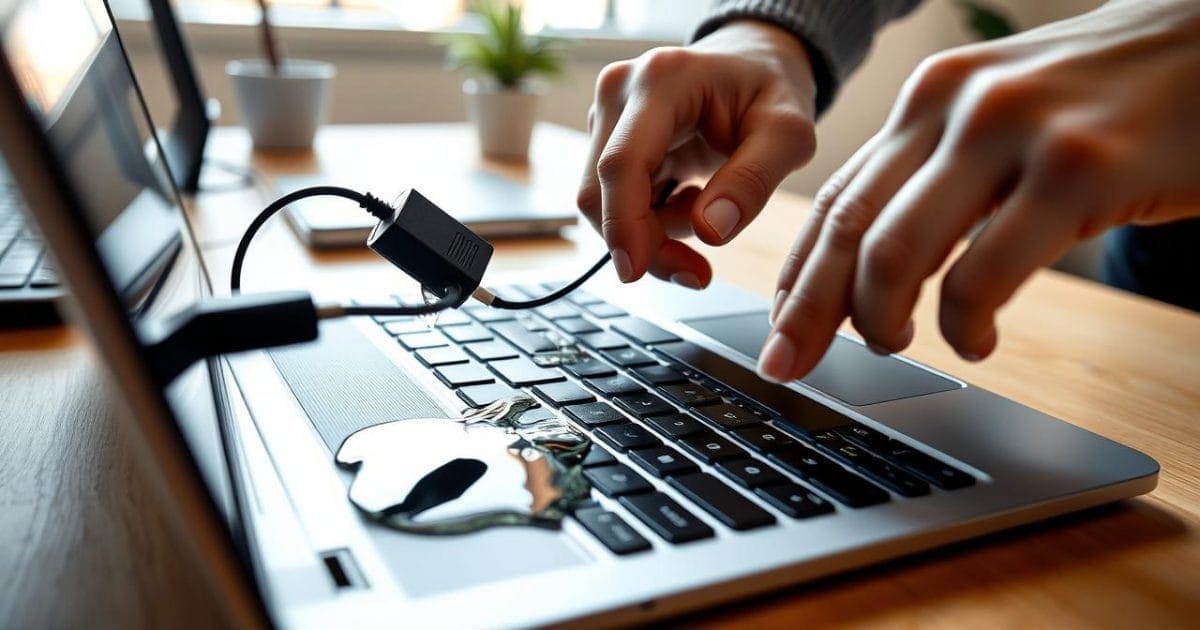
Việc làm khô bề mặt giúp ngăn chất lỏng tiếp tục thấm vào bên trong. Lật máy cũng là một kỹ thuật hiệu quả để chất lỏng tự chảy ra ngoài.
- Lau khô bề mặt: Sử dụng khăn giấy, vải mềm sạch hoặc khăn bông thấm hút tốt để nhẹ nhàng lau khô toàn bộ bề mặt laptop, đặc biệt là bàn phím, touchpad và các khe thông gió. Hạn chế chà xát mạnh có thể đẩy chất lỏng vào sâu hơn. Dùng tăm bông để thấm hút nước ở các khe hở nhỏ, cổng kết nối.
- Lật ngược laptop: Mở màn hình laptop ra một góc 90 độ, sau đó lật ngược laptop lại sao cho bàn phím úp xuống dưới, tạo thành hình chữ “V” ngược. Đặt laptop trên một bề mặt khô ráo, có thể kê một chiếc khăn thấm hút bên dưới. Vị trí này giúp trọng lực kéo chất lỏng ra khỏi bàn phím và các linh kiện quan trọng khác, ngăn không cho nước chảy sâu vào bo mạch chủ. Giữ laptop ở vị trí này trong vài giờ hoặc cho đến khi bạn chuyển sang bước tiếp theo.
2.2. Sử dụng vật liệu hút ẩm
Để tăng cường hiệu quả làm khô, bạn có thể tận dụng các vật liệu có khả năng hút ẩm mạnh mẽ. Tuy nhiên, cần lưu ý sử dụng đúng cách để tránh gây hại thêm cho thiết bị.
- Sử dụng gói hút ẩm silica gel: Đây là lựa chọn tốt nhất nếu bạn có sẵn. Đặt laptop và các gói hút ẩm vào một túi kín hoặc hộp khô ráo. Silica gel có khả năng hút ẩm rất mạnh mà không để lại cặn.
- Sử dụng gạo (có cân nhắc): Gạo có khả năng hút ẩm nhất định và thường có sẵn trong mọi gia đình. Bạn có thể đặt laptop (đã lật ngược) vào một thùng hoặc túi chứa đầy gạo, đảm bảo toàn bộ laptop được vùi trong gạo. Tuy nhiên, cần hết sức cẩn thận để các hạt gạo nhỏ không lọt vào các khe hở, cổng kết nối hoặc bàn phím, vì chúng có thể gây kẹt hoặc làm hỏng linh kiện. Một số chuyên gia không khuyến khích phương pháp này vì bụi gạo có thể làm bẩn hoặc gây đoản mạch nhỏ. Nếu sử dụng, hãy chắc chắn rằng laptop đã được lau khô sơ bộ kỹ càng và bạn sẽ kiểm tra kỹ lưỡng các khe hở sau này.
- Thời gian hút ẩm: Để laptop trong môi trường hút ẩm ít nhất 24-48 giờ, hoặc thậm chí 72 giờ đối với lượng chất lỏng lớn. Không nên vội vàng bật máy lại quá sớm.
3. Những sai lầm chết người cần tránh
Trong lúc hoảng loạn, nhiều người thường mắc phải những sai lầm nghiêm trọng có thể làm tình hình tồi tệ hơn. Nắm rõ những điều tuyệt đối không nên làm sẽ giúp bạn bảo vệ chiếc laptop của mình một cách tốt nhất.
3.1. Các hành động tuyệt đối không nên làm
Tránh xa những hành động này để không biến một sự cố nhỏ thành một thảm họa không thể cứu vãn cho chiếc laptop của bạn.
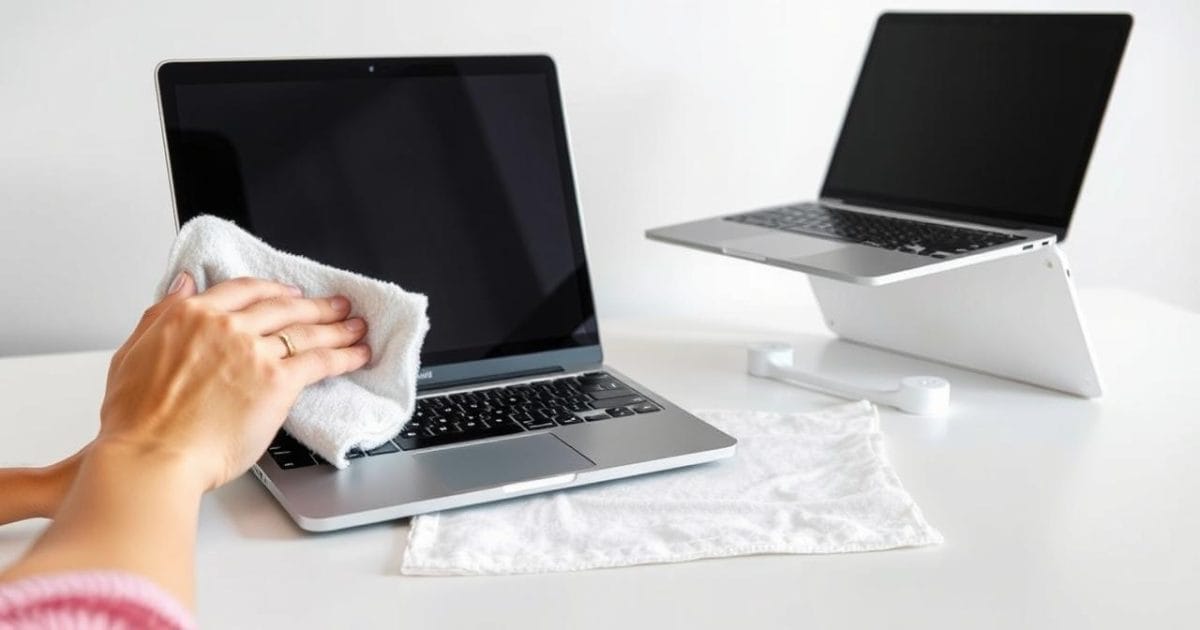
- Không bao giờ cố gắng bật lại máy: Đây là sai lầm phổ biến và nguy hiểm nhất. Nếu vẫn còn chất lỏng bên trong, việc bật máy lại sẽ gây chập mạch ngay lập tức, làm hỏng vĩnh viễn bo mạch chủ và các linh kiện quan trọng khác. Hãy kiên nhẫn đợi cho đến khi bạn chắc chắn rằng máy đã khô hoàn toàn hoặc đã được kiểm tra bởi chuyên gia.
- Không sử dụng máy sấy tóc hoặc các nguồn nhiệt cao: Mặc dù ý định là làm khô nhanh, nhiệt độ cao từ máy sấy tóc hoặc các thiết bị sưởi khác có thể làm chảy nhựa, biến dạng linh kiện bên trong, làm hỏng màn hình LCD và bong tróc các mối hàn mạch điện tử. Luôn luôn ưu tiên làm khô tự nhiên hoặc bằng quạt gió mát.
- Không lắc hoặc dốc mạnh laptop: Việc lắc hoặc dốc máy có thể khiến chất lỏng di chuyển và thấm sâu vào những khu vực chưa bị ảnh hưởng, làm lây lan hư hại. Hãy di chuyển laptop một cách nhẹ nhàng và cẩn thận.
- Không sử dụng chất tẩy rửa hoặc hóa chất: Tuyệt đối không dùng cồn, chất tẩy rửa cửa kính, hoặc bất kỳ dung dịch làm sạch nào khác để lau laptop. Các hóa chất này có thể ăn mòn linh kiện, làm hỏng bề mặt hoặc để lại cặn dẫn điện gây hại. Chỉ sử dụng nước sạch (đã lau khô) hoặc các dung dịch vệ sinh chuyên dụng (đối với màn hình, nhưng không phải khi có nước tràn).
4. Đánh giá và tìm sự hỗ trợ chuyên nghiệp
Ngay cả khi bạn đã thực hiện tất cả các bước sơ cứu một cách cẩn thận, việc kiểm tra và can thiệp từ chuyên gia thường là cần thiết để đảm bảo laptop hoạt động bình thường trở lại và không có rủi ro tiềm ẩn.
4.1. Khi nào cần can thiệp từ thợ sửa
Thực hiện sơ cứu chỉ là bước đầu để giảm thiểu thiệt hại. Việc đưa máy đến trung tâm bảo hành hoặc cửa hàng sửa chữa uy tín là rất quan trọng để đảm bảo máy được kiểm tra và sửa chữa đúng cách.
- Ngay sau khi sơ cứu nếu chất lỏng là chất đặc/có đường: Nếu bạn đổ cà phê, nước ngọt, bia hoặc bất kỳ chất lỏng nào không phải nước tinh khiết, việc mang máy đến thợ càng sớm càng tốt là cực kỳ quan trọng. Các chất này để lại cặn, gây dính và ăn mòn, cần được vệ sinh chuyên nghiệp.
- Sau thời gian làm khô nếu máy không hoạt động: Nếu sau 2-3 ngày làm khô và bạn đã thử bật máy (chỉ khi chắc chắn khô ráo) mà máy không lên nguồn, hoặc có các dấu hiệu bất thường (màn hình chập chờn, bàn phím không nhạy, tiếng kêu lạ), đó là lúc cần mang đến chuyên gia.
- Để kiểm tra và vệ sinh chuyên sâu: Ngay cả khi laptop có vẻ hoạt động bình thường sau khi khô, vẫn có nguy cơ nước đã để lại cặn bẩn hoặc gây ăn mòn ngầm bên trong, dẫn đến hỏng hóc sau này. Một thợ sửa chuyên nghiệp sẽ có thể tháo máy, kiểm tra từng linh kiện và vệ sinh sạch sẽ bằng dung dịch chuyên dụng.
4.2. Chuẩn bị cho việc sửa chữa
Khi mang laptop đến trung tâm bảo hành hoặc cửa hàng sửa chữa, việc cung cấp đầy đủ thông tin sẽ giúp thợ sửa chẩn đoán và khắc phục sự cố nhanh chóng, hiệu quả hơn.
- Cung cấp thông tin chi tiết: Hãy thông báo rõ loại chất lỏng đã đổ vào máy (nước lọc, cà phê, nước ngọt…), lượng chất lỏng, vị trí đổ, và những gì bạn đã làm để sơ cứu máy.
- Trung thực về tình trạng máy: Đừng che giấu bất kỳ chi tiết nào về sự cố hoặc những thao tác bạn đã thực hiện. Việc trung thực sẽ giúp kỹ thuật viên hiểu rõ vấn đề và đưa ra giải pháp tốt nhất.
- Kiểm tra chính sách bảo hành: Nước vào thường không được bảo hành. Tuy nhiên, một số dịch vụ bảo hành mở rộng có thể bao gồm loại hư hại này. Hãy kiểm tra lại chính sách bảo hành của bạn.


